
Verbindung und Internetzugang unterscheiden
Ein angezeigtes WLAN kann mit dem Internet verbunden sein, muss es aber nicht. Der Rechner kann den Funkzugang zum Router erreichen, während der weitere Weg ins Internet unterbrochen ist. Der Windows-Status beschreibt daher zunächst ein beobachtetes Symptom und liefert allein noch keine Ursache. Bevor Einstellungen geändert werden, hilft es, genau festzuhalten, was funktioniert und was nicht.
WLAN-Verbindung ist nicht gleich Internetzugang
WLAN bezeichnet die Funkverbindung zwischen dem Windows-Rechner und dem Zugangspunkt, meist dem WLAN-Router. Sie kann bestehen, obwohl der Router selbst keine funktionierende Verbindung zum Internet hat. Die Anzeige „Verbunden“ sagt zunächst nur aus, dass der Rechner dem Funknetz beigetreten ist; sie bestätigt nicht, dass Webseiten erreichbar sind.
Der Status „Kein Internet“ ist ebenfalls keine Diagnose. Er zeigt, dass Windows keinen nutzbaren Internetzugang feststellt, erklärt aber nicht, an welcher Stelle die Verbindung scheitert. Bei „WLAN verbunden, aber kein Internet unter Windows“ sind Funkverbindung und Internetzugang deshalb getrennt zu betrachten: Die Verbindung zum lokalen Netz kann intakt sein, während der Zugriff über den Router hinaus fehlt.
Symptom vor Änderungen eingrenzen
Prüfen Sie zunächst, ob mehrere unterschiedliche Webseiten nicht erreichbar sind oder nur eine bestimmte Seite beziehungsweise ein einzelner Dienst. Wenn etwa Nachrichtenseiten laden, ein bestimmter Videodienst aber nicht, unterscheidet sich das Symptom von einem vollständigen Ausfall des Internetzugangs. Halten Sie auch fest, ob die Seite gar nicht lädt, ungewöhnlich lange wartet oder eine konkrete Fehlermeldung im Browser erscheint.
Notieren Sie den genauen Wortlaut der Meldung, den betroffenen Dienst und den ungefähren Zeitpunkt, zu dem das Problem begann. Ein Beginn direkt nach dem Aufwachen aus dem Energiesparmodus ist eine andere zeitliche Beobachtung als ein Ausfall, der seit dem Einschalten des Rechners besteht. Vermerken Sie außerdem, ob das Problem dauerhaft auftritt oder nur gelegentlich; eine einzelne erfolglose Anfrage belegt noch keinen durchgehenden Ausfall.
Ändern Sie Windows-Einstellungen erst, wenn diese Beobachtungen feststehen. Sind viele unabhängige Webseiten betroffen, spricht das für ein breiteres Zugangsproblem; bei nur einem Dienst ist zunächst dessen begrenzte Nichterreichbarkeit zu berücksichtigen. Diese Einordnung macht den nächsten Prüfschritt gezielter.
Andere Geräte im selben WLAN testen
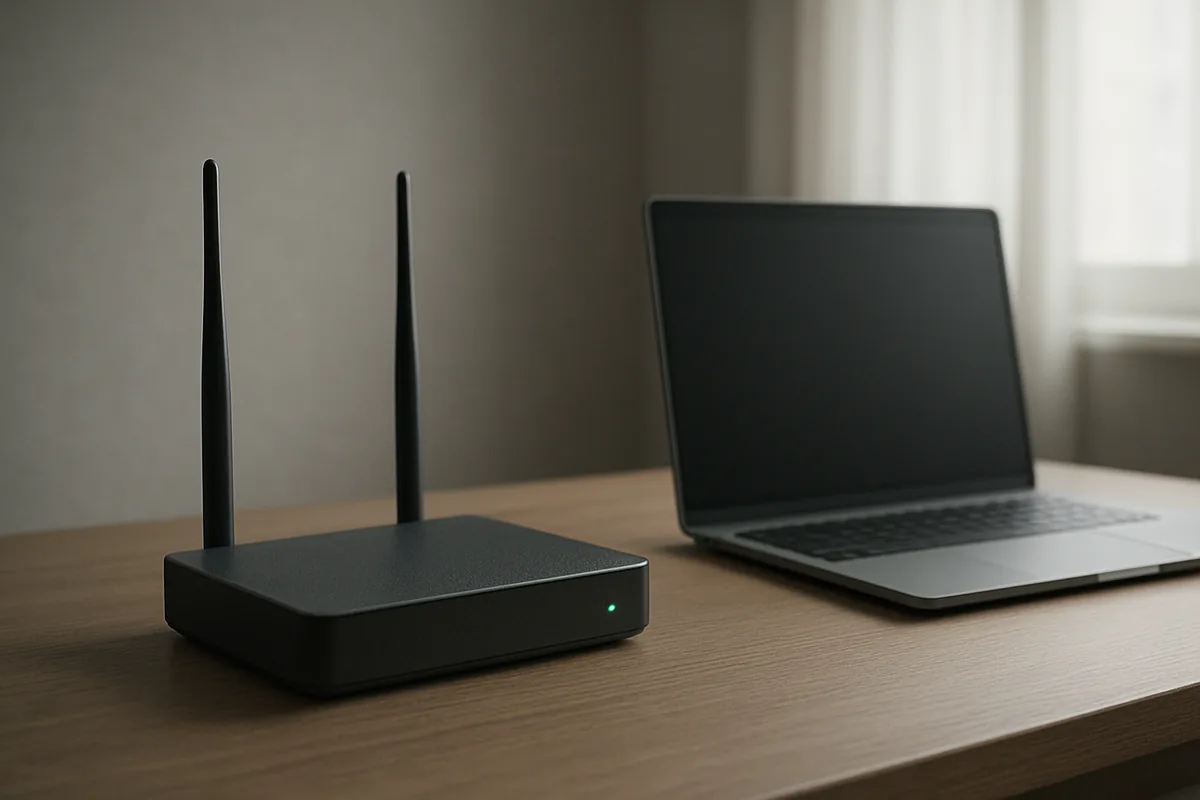
Ein zweites Gerät im selben WLAN hilft dabei, ein Problem des Windows-PCs von einer Störung zu unterscheiden, die mehrere Geräte betrifft. Prüfen Sie die Verbindung mit einem Smartphone oder einem weiteren Computer und rufen Sie darauf dieselbe Webseite oder denselben Dienst auf. Am Smartphone müssen mobile Daten ausgeschaltet sein, damit ein erfolgreicher Aufruf nicht versehentlich über das Mobilfunknetz erfolgt. Entscheidend ist, ob das Vergleichsgerät wirklich dasselbe WLAN nutzt und ob dort dasselbe Fehlerbild auftritt.
Vergleich mit Smartphone oder Computer
Führen Sie den Vergleich nacheinander durch und halten Sie das Ergebnis für jedes Gerät fest. So lässt sich ein gemeinsamer Ausfall von einem einzelnen Windows-Problem besser abgrenzen.
- Öffnen Sie auf dem Smartphone die WLAN-Einstellungen und wählen Sie genau den Netzwerknamen aus, mit dem auch der Windows-PC verbunden ist.
- Schalten Sie am Smartphone mobile Daten vorübergehend aus; andernfalls kann eine Webseite trotz fehlenden Internetzugangs über das Mobilfunknetz laden.
- Rufen Sie auf beiden Geräten dieselbe Webseite auf oder starten Sie denselben Dienst, zum Beispiel einen Nachrichtenanbieter oder einen Videodienst.
- Wiederholen Sie den Test bei Bedarf mit einem zweiten Telefon oder Computer, ebenfalls im ausgewählten WLAN und ohne eine andere Verbindung.
- Notieren Sie, ob die Seite auf keinem, auf einem oder auf mehreren Geräten lädt und ob eine konkrete Fehlermeldung erscheint.
Ein erfolgreicher Test über Mobilfunk ist kein Vergleich mit dem WLAN. Maßgeblich ist das Ergebnis über dasselbe Funknetz.
Ergebnisse für Router oder Einzelgerät deuten
Lädt dieselbe Webseite auf dem Smartphone im selben WLAN, während sie auf dem Windows-PC nicht erreichbar ist, spricht das zunächst für ein Problem, das sich auf diesen PC oder dessen Verbindung beschränkt. Das Ergebnis beweist jedoch nicht, dass Router und Internetanschluss vollständig fehlerfrei sind: Einzelne Dienste oder Verbindungen können unterschiedlich reagieren. Auch ein kurzer Test erfasst nur den Zustand zum jeweiligen Zeitpunkt.
Sind dagegen mehrere Geräte im selben WLAN betroffen, deutet das auf ein gemeinsames Fehlerbild hin. Als mögliche Bereiche kommen eine netzwerkweite Störung, ein Problem beim Internetzugang oder eine vorübergehende Nichterreichbarkeit des getesteten Dienstes infrage. Daraus lässt sich weder der Router als Ursache noch eine Störung beim Internetanbieter sicher ableiten. Selbst zwei Geräte können denselben Dienst nicht erreichen, obwohl andere Internetangebote funktionieren.
Vergleichen Sie deshalb möglichst mehr als ein Ziel: Öffnen Sie zum Beispiel eine zweite Webseite oder prüfen Sie einen anderen Dienst auf beiden Geräten. Wenn mehrere Geräte verschiedene Angebote nicht laden können, ist die Störung wahrscheinlich breiter als ein einzelnes Windows-Problem; bleibt nur der PC auffällig, liegt der Schwerpunkt der weiteren Prüfung eher bei diesem Gerät. Als praktische Einordnung gilt: erst ein zweites Gerät im tatsächlich selben WLAN testen, dann die Ergebnisse gemeinsam bewerten, statt aus einem einzelnen fehlgeschlagenen Aufruf eine bestimmte Ursache abzuleiten.
Windows-Verbindung prüfen
Prüfen Sie die WLAN-Verbindung direkt am Windows-Gerät, bevor Sie Einstellungen ändern. Der Verbindungsstatus zeigt, ob der Computer mit einem Funknetz verbunden ist; er bestätigt jedoch nicht automatisch den Zugang zum Internet. Kontrollieren Sie zuerst den Netzwerknamen und die Statusanzeige und anschließend die relevanten Optionen in den Windows-Einstellungen. Die Meldung „Verbunden, kein Internet“ allein weist weder einen Router-, DNS- noch einen Anbieterfehler sicher nach.
Ausgewähltes WLAN und Status kontrollieren
Klicken Sie in der Taskleiste auf das Netzwerksymbol und prüfen Sie, ob Windows tatsächlich mit dem gewünschten WLAN verbunden ist. Vergleichen Sie den angezeigten Netzwerknamen mit dem Namen Ihres Funknetzes: Ein ähnlich benanntes Nachbarnetz oder ein gespeichertes Gastnetz kann leicht ausgewählt werden. Unter Windows 11 finden Sie den Verbindungsstatus außerdem unter Einstellungen > Netzwerk und Internet; unter Windows 10 öffnen Sie Einstellungen > Netzwerk und Internet > Status oder den Bereich WLAN.
Steht dort „Verbunden, kein Internet“ oder „Kein Internetzugriff“, besteht zunächst eine lokale WLAN-Verbindung zwischen dem Computer und dem Funknetz. Das Wort „verbunden“ bestätigt nicht, dass Webseiten erreichbar sind oder Daten über das Internet fließen. Je nach Windows-Version kann das Netzwerksymbol zusätzlich einen Globus oder ein Warnzeichen zeigen; prüfen Sie dazu auch den Statustext, statt das Symbol allein zu deuten. Eine Anzeige ohne Internetzugriff beweist für sich genommen weder einen Fehler am Router noch ein DNS-Problem oder eine Störung beim Anbieter.
Notieren Sie den Netzwerknamen und den genauen Status, bevor Sie weitere Windows-Optionen kontrollieren. So lässt sich feststellen, ob eine spätere Änderung tatsächlich die Verbindung beeinflusst hat.
Windows-Netzwerkeinstellungen prüfen
Kontrollieren Sie die folgenden Optionen am betroffenen PC. Die Bezeichnungen können je nach Windows-Version leicht abweichen; unter Windows 11 und Windows 10 erreichen Sie die meisten davon über Einstellungen > Netzwerk und Internet.
- Öffnen Sie den Bereich Flugzeugmodus und stellen Sie sicher, dass der Modus ausgeschaltet ist. Ist er aktiv, werden drahtlose Verbindungen deaktiviert, auch wenn Windows ein zuvor verwendetes WLAN gespeichert hat.
- Prüfen Sie unter WLAN, ob der WLAN-Schalter eingeschaltet ist. Ein ausgeschalteter Funkzugang kann dazu führen, dass Windows zwar frühere Netzwerke kennt, aktuell aber keine WLAN-Verbindung herstellt.
- Öffnen Sie die Eigenschaften des verbundenen WLANs und kontrollieren Sie bei der IP-Zuweisung, ob die automatische Adressvergabe ausgewählt ist. Die Menübezeichnung lautet je nach Version etwa „IP-Zuweisung“ oder „IP-Einstellungen“.
- Prüfen Sie auch die DNS-Einstellung in den Netzwerkeigenschaften. Wenn keine festen Werte bewusst eingerichtet wurden, sollte die automatische DNS-Zuweisung aktiviert sein; ein manueller Eintrag kann veraltet oder fehlerhaft sein.
- Sehen Sie sich die angezeigte IPv4-Adresse an. Beginnt sie mit 169.254, hat Windows sich meist selbst eine Adresse zugewiesen; das kann auf ein DHCP-Problem hindeuten, beweist dessen Ursache aber nicht.
- Öffnen Sie unter Netzwerk und Internet > Proxy die Proxy-Einstellungen. Deaktivieren Sie eine manuelle Proxy-Konfiguration nur dann, wenn sie nicht absichtlich für ein Arbeits- oder Schulnetz eingerichtet wurde.
Ändern Sie zunächst nur eine auffällige Einstellung und prüfen Sie danach den angezeigten Verbindungsstatus erneut. Sind WLAN-Schalter, automatische Adressvergabe und Proxy passend eingestellt, ist die Windows-Konfiguration als Ursache weniger wahrscheinlich.
Am aussagekräftigsten ist der Abgleich des genauen Status mit den geprüften Einstellungen; eine lokale Verbindung ohne Internetzugriff grenzt das Problem ein, benennt aber noch nicht sicher seine Ursache.
Router und Netzwerkverbindung einordnen
Bei „WLAN verbunden, aber kein Internet unter Windows“ helfen die sichtbaren Routeranzeigen, den gemeldeten Gerätestatus einzuordnen. Ihre Bedeutung hängt von der Beschriftung und den Angaben des jeweiligen Routers oder Modems ab. Eine einzelne Leuchte belegt weder eine bestimmte Ursache noch einen Ausfall des Internetanbieters. Nach der Sichtprüfung lässt sich durch erneutes Verbinden feststellen, ob sich der Zustand am Windows-Gerät verändert.
Routerstatus anhand der Anzeigen prüfen
Lesen Sie zuerst die Bezeichnung neben der Leuchte am konkreten Router oder Modem ab; Farben und Blinkmuster sind nicht bei allen Geräten gleich.
| Beschriftung am Gerät | Beobachtbarer Zustand | Vorsichtige Einordnung | Nächster Prüfschritt |
|---|---|---|---|
| Power oder Strom | Dauerhaft an | Das Gerät zeigt eine Stromversorgung an. | Vergleichen Sie den Zustand mit der Gerätelegende, falls weitere Anzeigen auffällig sind. |
| Power oder Strom | Aus | Am Gerät ist keine aktive Stromanzeige sichtbar. | Prüfen Sie, ob Netzteil und Steckdose angeschlossen sind; verwenden Sie die Beschriftung des Geräts zur Einordnung. |
| WLAN oder Wi-Fi | An, blinkend oder aus | Die Anzeige betrifft das Funknetz; die genaue Bedeutung des Blinkens ist geräteabhängig. | Lesen Sie die Legende am Gerät oder dessen Anleitung, statt aus dem Muster auf den Internetzugang zu schließen. |
| Internet, Online, DSL oder WAN | An, blinkend, rot oder aus | Die Anzeige meldet einen Status des Anschlusses; Farben und Zustände unterscheiden sich je nach Modell. | Prüfen Sie die konkrete Beschriftung und Gerätelegende. Auch eine rote oder ausgeschaltete Anzeige allein beweist keinen Anbieterausfall. |
Notieren Sie die Beschriftung und den sichtbaren Zustand, etwa „Online: blinkend“, statt nur „Routerleuchte auffällig“. Bei getrenntem Modem und Router prüfen Sie beide Geräte anhand ihrer jeweiligen Anzeigen.
Gerät erneut verbinden und Ergebnis vergleichen
Trennen Sie die WLAN-Verbindung nur kurz und wählen Sie danach dasselbe Netzwerk erneut aus; ändern Sie dabei keine Routereinstellungen.
- Öffnen Sie am Windows-Gerät die WLAN-Auswahl über das Netzwerksymbol und wählen Sie beim aktuell verbundenen Netzwerk „Trennen“.
- Warten Sie etwa 10 bis 15 Sekunden, bevor Sie die WLAN-Auswahl erneut öffnen; so bleibt die Unterbrechung kurz und kontrolliert.
- Wählen Sie denselben Netzwerknamen wie zuvor aus und stellen Sie die Verbindung her; geben Sie das Kennwort nur ein, wenn Windows danach fragt.
- Rufen Sie anschließend dieselbe Webseite wie beim vorherigen Test auf und warten Sie kurz, ob sie vollständig lädt oder dieselbe Fehlermeldung erscheint.
- Vergleichen Sie die Anzeige vor und nach dem erneuten Verbinden: Notieren Sie, ob Windows weiterhin „Kein Internet“ meldet oder einen anderen Status zeigt.
Ändert sich der Status oder lädt die Webseite jetzt, hat das erneute Verbinden das Symptom verändert; die Ursache ist damit noch nicht eindeutig bestimmt. Bleibt die Meldung gleich, halten Sie diesen unveränderten Zustand fest und prüfen Sie als Nächstes die konkreten Geräteanzeigen anhand ihrer Beschriftung.
Am hilfreichsten ist der direkte Vorher-nachher-Vergleich mit derselben Webseite: Er zeigt, ob erneutes Verbinden einen Unterschied macht, ohne Routeranzeigen zu überdeuten.
Wenn nur ein einzelnes Gerät betroffen ist
Ein Windows-PC kann mit dem WLAN verbunden sein, während eine Einstellung am Gerät den Internetzugriff verhindert. Prüfen Sie die Windows-Verbindung deshalb Schritt für Schritt und ändern Sie nicht mehrere Einstellungen zugleich. Die Reihenfolge führt vom erneuten Verbinden über die Diagnose und den Proxy bis zum Funktionstest. Unter Windows 10 und Windows 11 unterscheiden sich einzelne Menünamen, die Prüfschritte sind jedoch ähnlich.
Gerätebezogene Windows-Prüfschritte
Arbeiten Sie die Schritte nacheinander ab und prüfen Sie nach jeder Änderung, ob der Zugriff zurückkehrt. So lässt sich ein gerätespezifisches Windows-Problem leichter eingrenzen.
- Trennen Sie den PC über das WLAN-Menü kurz vom ausgewählten Netzwerk und verbinden Sie ihn erneut mit demselben Zugang; prüfen Sie, ob Windows wieder „Verbunden“ meldet.
- Starten Sie danach die Windows-Netzwerkdiagnose: Unter Windows 11 finden Sie sie bei den weiteren Problembehandlungen, unter Windows 10 in den zusätzlichen Problembehandlungen der Einstellungen; notieren Sie den angezeigten Befund.
- Kontrollieren Sie unter „Einstellungen“ > „Netzwerk und Internet“ > „Proxy“, ob ein manueller Proxy eingetragen ist; ist er nicht absichtlich eingerichtet, sollte er nicht aktiv sein.
- Öffnen Sie nach den Änderungen dieselbe Webseite erneut; lädt sie jetzt, spricht das dafür, dass der zuletzt geänderte Windows-Schritt den Zugriff beeinflusst hat.
Bleibt der Internetzugriff aus, obwohl die Diagnose keinen Fehler behebt, halten Sie den angezeigten Status fest, bevor Sie weitere Einstellungen ändern.
Telefon oder iPhone als Gegenprobe einordnen
Verbinden Sie ein Telefon oder iPhone mit genau demselben WLAN und rufen Sie dort dieselbe Webseite auf. Achten Sie darauf, dass das Gerät tatsächlich das WLAN nutzt: Eine aktive mobile Datenverbindung kann sonst einen funktionierenden Internetzugang vortäuschen.
Öffnet sich die Seite auf dem Telefon, während sie am Windows-PC nicht lädt, ist ein gerätespezifisches Problem wahrscheinlicher; richten Sie die weitere Prüfung dann auf Windows aus. Tritt derselbe Fehler auch auf dem Telefon auf, ist das Symptom möglicherweise nicht auf Windows beschränkt. Für die praktische Eingrenzung ist entscheidend, ob der Fehler nur am PC oder auf beiden Geräten erscheint.